![Logo Skillup Eletric Blue-1.svg]](https://helpcenter.skillup.co/hubfs/Logo%20Skillup%20Eletric%20Blue-1.svg)
1. Création d'une nouvelle campagne
Depuis votre espace Responsable RH, onglet Entretien puis "+ Suivi des campagnes" vous accéder à l'ensemble de vos campagnes en cours et à la possibilité de lancer une nouvelle campagne : 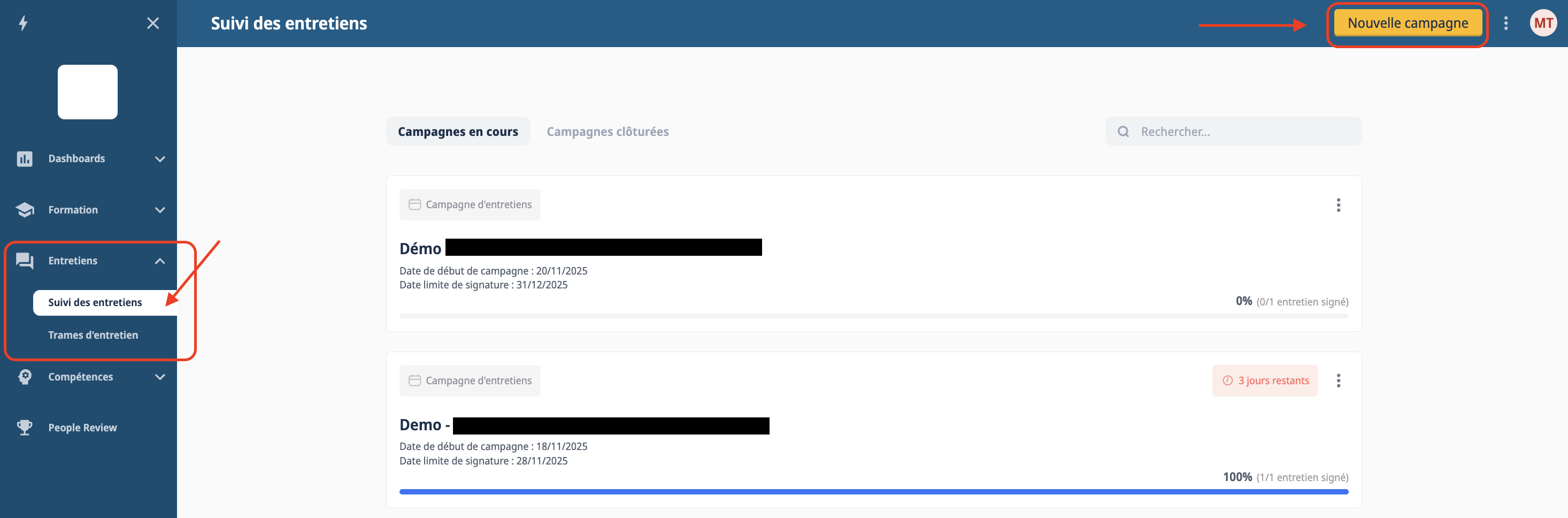
2. Paramétrage du type de campagne
Le type de campagne sera à choisir selon vos besoins et les caractéristiques de la campagne à lancer :
- Campagne d'entretiens : pour vos campagnes d’entretiens, avec une date de début de début et une date de fin de campagne. Exemple : campagne d’entretiens annuels.
- Entretiens automatisés : pour des entretiens devant être générés automatiquement à J+X d’une date importée. Exemple : entretiens de fin de période d’essai générés à J+X après la date d'embauche.
- Entretiens ponctuels : pour des entretiens qui répondent à des besoins ponctuels. Exemple : entretiens de reprise suite à une longue absence.
3. Choix de trame et nom de campagne
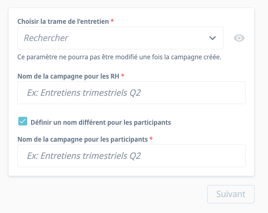
A cette étape, vous devez choisir la trame d'entretien qui sera utilisée dans votre campagne et définir le nom de votre campagne, pour les équipes RH et si vous le souhaitez avec une dénomination différente pour les participants.
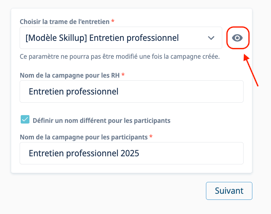
💡 En sélectionnant le bouton "oeil" à droite du choix de la trame, vous avez la possibilité de vérifier la trame, son contenu et d'effectuer de dernières corrections avant le lancement.
4. Définition des dates
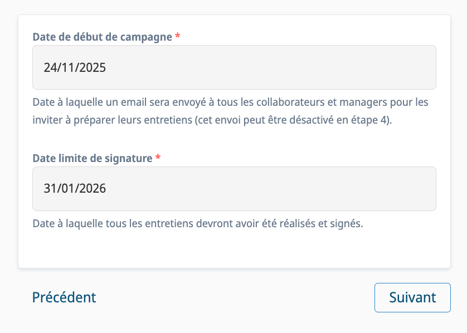
Dans le cadre de campagne d'entretien, pour vos entretiens avec une date de début et une date de fin, vous êtes invités à sélectionner les dates de votre campagne :
5. Choix du workflow
- Entretiens gérés unilatéralement par les responsables : pour le cas de collaborateurs sans adresses mails, qui ne se connecteront pas à Skillup
- Collaborateur impliqué après le partage des responsables : le collaborateur ne sera alors invité à préparer son entretien qu’après que son manager lui aura partagé ses réponses. Il ne sera donc pas notifié au lancement de la campagne.
- Entretien avec relecteur : une tierce personne peut avoir accès à l'entretien une fois que l'un des deux participants à partagé sa préparation. Il ne peut pas répondre aux questions ni commenter les questions une à une, en revanche, il peut émettre un commentaire final après signature par l'un des deux participants.
- Cette campagne est confidentielle : le contenu de l’entretien ne sera accessible que pour le collaborateur et son évaluateur actuel mais pas par ses futurs managers ou ses managers N+1,N+2..
Dans le cadre d'une campagne classique, aucune de ces options n'a besoin d'être sélectionnée, vous pouvez directement passer à l'étape suivante.
6. Choix des participants
A cette étape plusieurs options sont possibles pour sélectionner les particpants à cette campagne :
- En sélectionnant un ou plusieurs collaborateur depuis moteur de recherche
- En sélectionnant toute votre base ou des périmètres grâce au sélecteur
- En important une liste spécifique
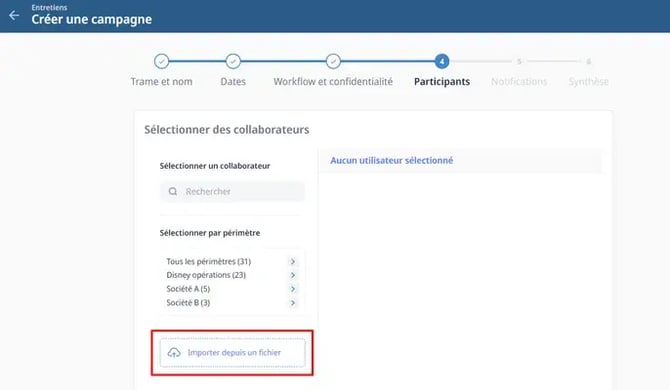
Vous pouvez ajouter la liste des participants et de leur évaluateur au format Excel en cliquant sur le bouton "+ Importer depuis un fichier" à l'étape de l'ajout des participants à la campagne.
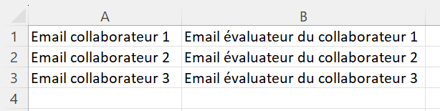
💡A noter : votre fichier devra comporter 2 colonnes : une colonne collaborateurs avec les emails de vos collaborateurs et la seconde avec les emails de leurs évaluateurs, sans titre de colonne.
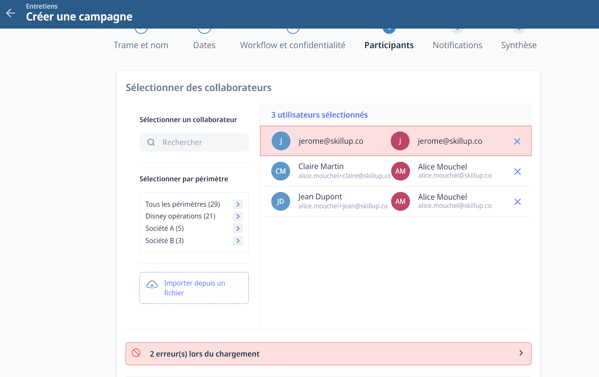
Les collaborateurs présents dans le fichier s’afficheront dans la zone de droite, avec pour chacun la possibilité de les désélectionner (avec la croix). Aussi, si des erreurs se sont glissées, les lignes concernées s’afficheront en rouge, par exemples :
- Des collaborateurs sans manager,
- Des dates nécessaires à la création de l’entretien inexistantes dans la base collaborateurs pour des campagnes d’entretien automatisées,
- Des utilisateurs qui ne sont pas présents dans la base collaborateur.
En cas d’erreur, vous devrez retirer les utilisateurs concernés par les erreurs pour pouvoir continuer le paramétrage de votre campagne.
💡A noter : cette action d'ajout des participants ne concerne que les campagnes de type campagnes d'entretiens "classiques" et les campagnes d'entretiens automatisés. Pour les campagnes d'entretiens ponctuels, les participants sont à ajouter après la création de la campagne, en cliquant sur le bouton "+ Ajouter un entretien" sur la page de suivi de la campagne.
7. Paramétrage des notifications
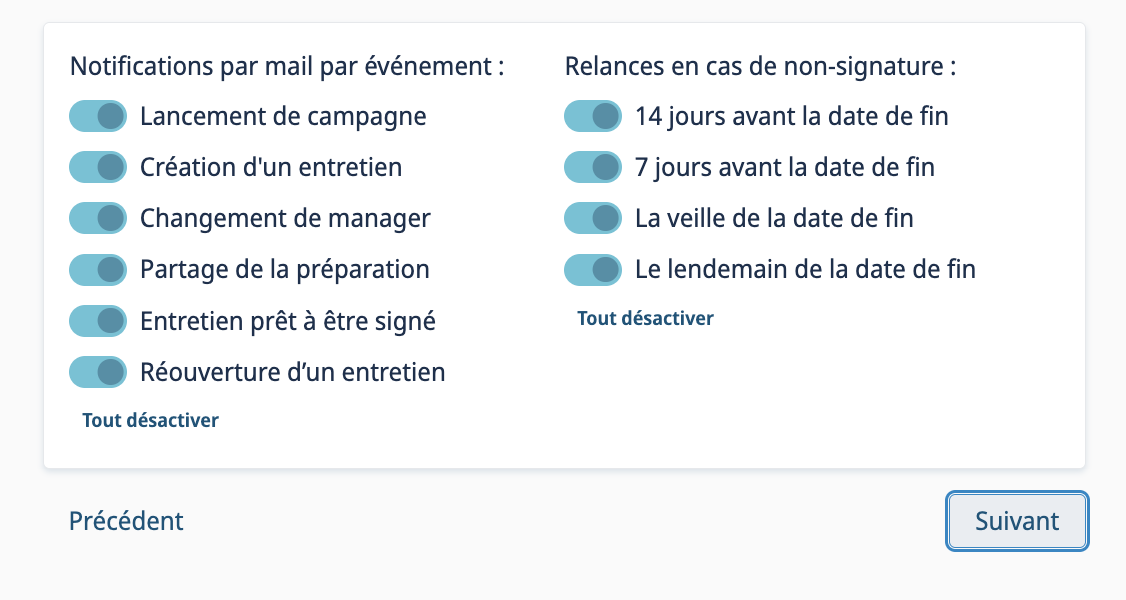
A cette étape vous allez pouvoir définir les notifications e-mails adressées aux participants.
Par défaut elles sont toutes cochées, mais vous avez la main modifier cela en fontion de vos habitudes de communication :
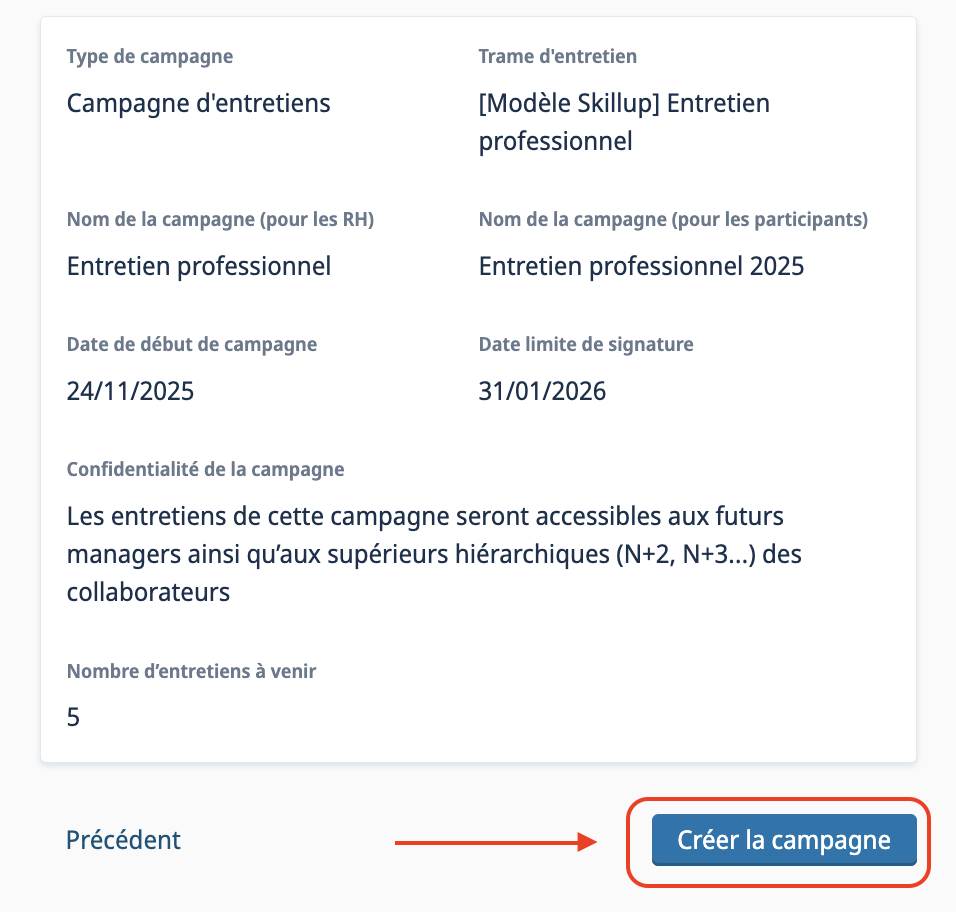
8. Synthèse et lancement de campagne
Après avoir vérifié que les informations clefs de votre campagne sont exactes grâce à la page de synthèse, vous n'avez plus qu'à "+Créer votre campagne".