![Logo Skillup Eletric Blue-1.svg]](https://helpcenter.skillup.co/hubfs/Logo%20Skillup%20Eletric%20Blue-1.svg)
Prérequis. Vous devez disposer du droit de gestion des populations. Sans ce droit, l'onglet Populations, le filtre Population et l'action Ajouter à une population ne sont pas disponibles. Pour en savoir plus, consultez l'article Gérer les droits d'accès sur Skillup.
Dans cet article
- Consulter la liste des populations
- Créer une population
- Consulter et gérer une population
- Ajouter des collaborateurs depuis un tableau
- Filtrer un tableau par population
- Points d'attention
1. Consulter la liste des populations
- Accédez à Collaborateurs.
- Ouvrez l'onglet Populations. Vous retrouvez toutes les populations de l'organisation, quel que soit leur créateur.
Depuis cette page, vous pouvez :
- cliquer sur "+ Créer une population" pour ouvrir le formulaire de création ;
- rechercher une population par son nom ou son périmètre à l'aide des filtres ;
- consulter son type de mise en avant dans la colonne Type ;
- voir ses cinq premiers membres dans la colonne Membres, puis le nombre de membres supplémentaires ;
- ouvrir le menu ⋮ pour ajouter des collaborateurs, modifier la population ou la supprimer.
À noter. Vous ne voyez que les membres compris dans votre périmètre. Une population dont tous les membres se trouvent hors de votre périmètre reste visible dans la liste, mais elle apparaît vide.
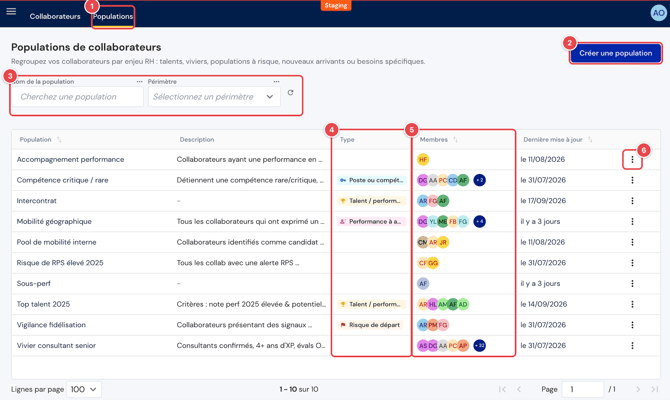
iste des populations
2. Créer une population
- Depuis l'onglet Populations, cliquez sur "+ Créer une population". Le formulaire de création s'ouvre.
- Saisissez un intitulé. Ce champ est obligatoire. Le bouton Créer la population reste indisponible tant que l'intitulé est vide.
- Ajoutez une description, si nécessaire. Vous pouvez y préciser les critères de la population, par exemple : « note de performance 2025 élevée et potentiel validé en calibration ».
- Choisissez une mise en avant, si vous souhaitez afficher un badge. Cette option est facultative et peut être modifiée par la suite.
- Cliquez sur "+ Créer la population".
Visibilité. Une population n'est jamais privée. Toute personne disposant d'un accès aux populations peut voir qui en fait partie, dans la limite de son périmètre.
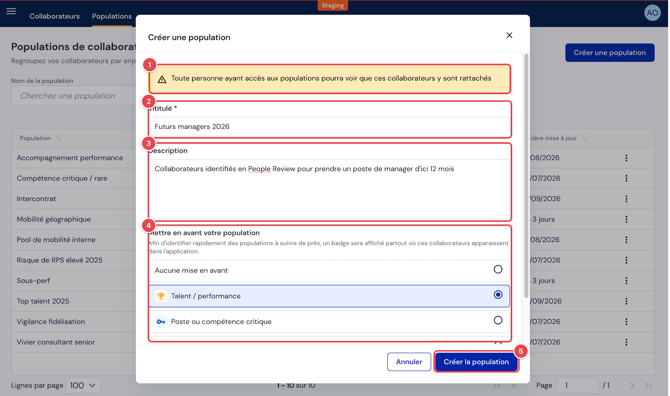
Formulaire de création d'une population
Choisir un badge de mise en avant
Lorsqu'une population est mise en avant, son badge apparaît à côté du nom de chacun de ses membres dans les tableaux et dans l'aperçu d'un collaborateur. Quatre badges sont disponibles :
- Talent / performance
- Poste ou compétence critique
- Risque de départ
- Performance à accompagner
Exemple. La population Top talent 2025 peut utiliser le badge Talent / performance, tandis que la population Compétence critique / rare peut utiliser le badge Poste ou compétence critique. Si Henri Laine appartient aux deux populations, une clé et un trophée apparaissent à côté de son nom. En survolant son nom, l'aperçu affiche une pastille de couleur pour les populations mises en avant. Les autres populations restent en gris et n'ajoutent aucun badge dans le tableau.
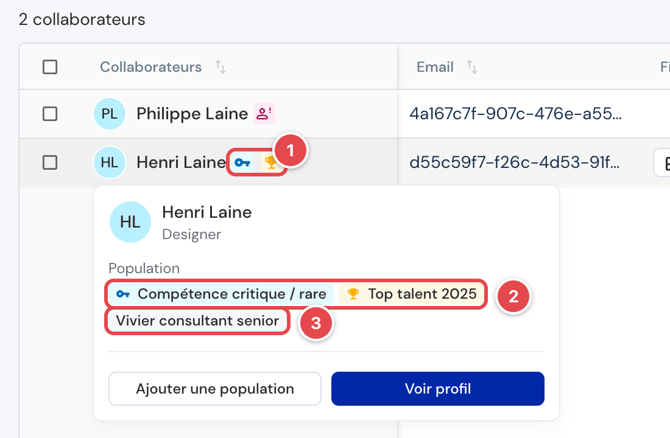 Badges de populations affichés dans un tableau et dans l'aperçu d'un collaborateur
3. Consulter et gérer une population
Depuis l'onglet Populations, cliquez sur le nom d'une population pour ouvrir sa page.
Ajouter des collaborateurs
- Cliquez sur "+ Ajouter un collaborateur".
- Sélectionnez les collaborateurs. Vous pouvez les rechercher par nom, les sélectionner par périmètre ou importer un fichier.
- Validez votre sélection. Les collaborateurs sont ajoutés à la population.
Modifier ou exporter la population
Ouvrez le menu ⋮ dans l'en-tête de la page, puis sélectionnez " + Modifier la population" ou l'action d'export des membres. L'en-tête reprend l'intitulé, le badge et la description de la population.
Retirer un collaborateur
- Repérez le collaborateur dans le tableau. Vous pouvez utiliser les filtres du tableau des collaborateurs.
- Ouvrez le menu ⋮ sur sa ligne.
- Sélectionnez l'action permettant de le retirer de la population.
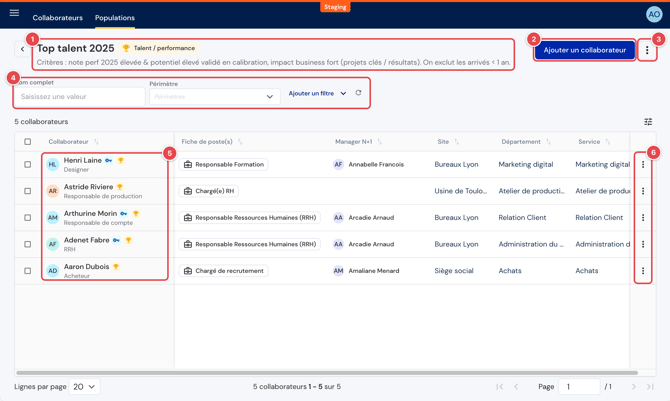 Page de gestion d'une population
4. Ajouter des collaborateurs depuis un tableau
Vous pouvez ajouter des collaborateurs à une population sans passer par l'onglet Populations.
- Dans le tableau des collaborateurs, cochez les personnes concernées.
- Cliquez sur "+ Ajouter à une population "au-dessus du tableau. Le panneau rappelle les collaborateurs sélectionnés et la règle de visibilité des populations.
- Ouvrez l'onglet Populations existantes. Recherchez une population par son nom ou sa description, puis cochez une ou plusieurs populations.
- Validez votre sélection. Les collaborateurs sont ajoutés aux populations choisies.
Créer une population pendant l'ajout
Dans le panneau d'ajout, ouvrez l'onglet Nouvelle population et complétez le formulaire. Cliquez ensuite sur Créer et ajouter : la population est créée et les collaborateurs sélectionnés y sont ajoutés directement.
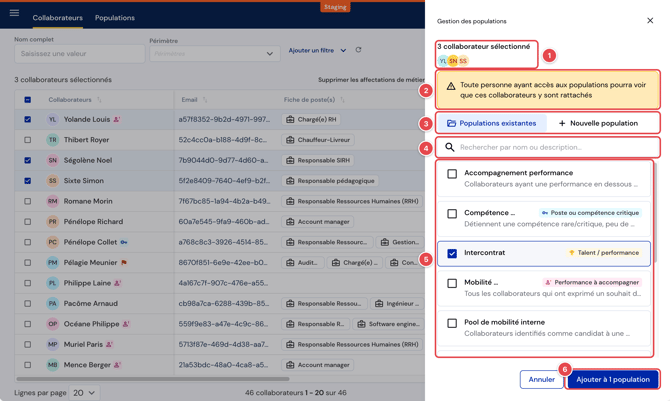 Ajout de plusieurs collaborateurs à une population
Ajouter un seul collaborateur
- Survolez le nom du collaborateur. Son aperçu affiche ses badges et les populations auxquelles il appartient.
- Cliquez sur "+ Ajouter une population". Le même panneau s'ouvre avec ce seul collaborateur.
- Sélectionnez une population existante ou créez-en une, puis validez.
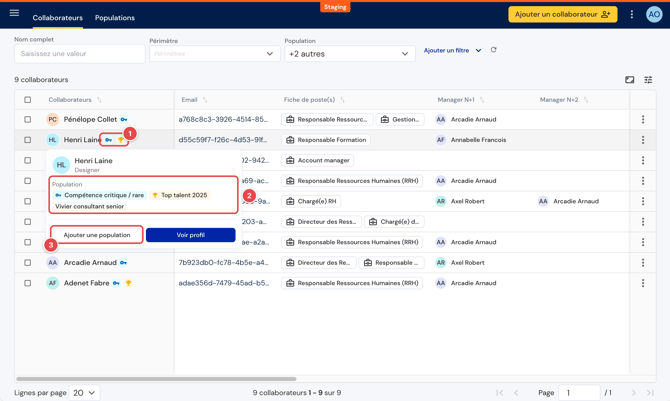 Ajout d'un collaborateur à une population depuis son aperçu
5. Filtrer un tableau par population
- Dans un tableau où le filtre Population est disponible, ouvrez le filtre Population.
- Recherchez et sélectionnez la population souhaitée.
- Consultez les résultats filtrés. Le tableau affiche les membres de cette population que vous êtes autorisé à voir dans votre périmètre.
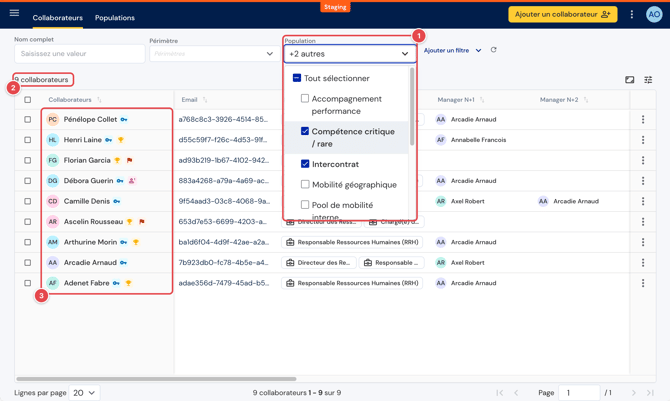 Filtrer un tableau à partir d'une population
6. Points d'attention
- Une population est statique : ses membres ne sont jamais ajoutés ou retirés automatiquement.
- Une population est visible par toutes les personnes disposant du droit de gestion des populations, dans la limite de leur périmètre.
- Seules les populations associées à une mise en avant affichent un badge dans les tableaux.
- La modification de la mise en avant change le badge associé à la population.