![Logo Skillup Eletric Blue-1.svg]](https://helpcenter.skillup.co/hubfs/Logo%20Skillup%20Eletric%20Blue-1.svg)
1. Où gérer les droits
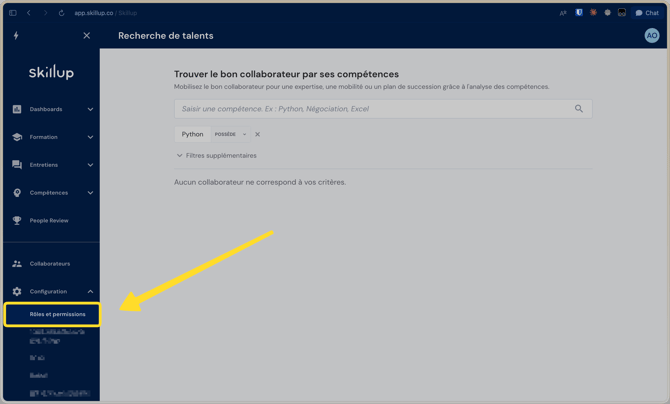
Dans le menu de gauche, ouvrez « Rôles et permissions » (section Configuration)
Vous y trouvez deux espaces :
| Espace | À quoi ça sert |
|---|---|
| Rôles administrateur | Créer, modifier et consulter les rôles et leurs droits |
| Affectations des admins | Attribuer les rôles (et les périmètres) aux personnes |
Qui a accès à cette page ?
Uniquement les Super Admins et les personnes disposant du droit « Accéder à la gestion des droits d'administration ». Un administrateur classique ne voit pas cet écran.
2. Paramétrer un rôle
Consulter un rôle existant
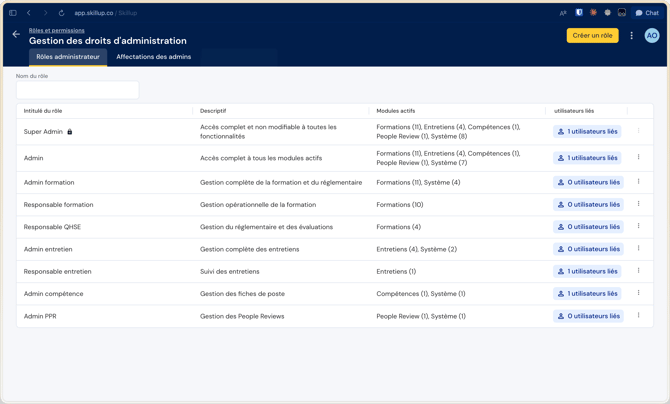
Dans Rôles administrateur, chaque rôle est listé avec son intitulé, son descriptif, les modules actifs couverts et le nombre d'utilisateurs liés.
Votre organisation est livrée avec un jeu de rôles prêts à l'emploi. La liste ci-dessous est un exemple : (vous ne verrez que ceux qui correspondent à vos modules)
- Admin
- Admin formation / Responsable formation / Responsable QHSE
- Admin entretien / Responsable entretien
- Admin compétence
- Admin PPR
Créer un rôle
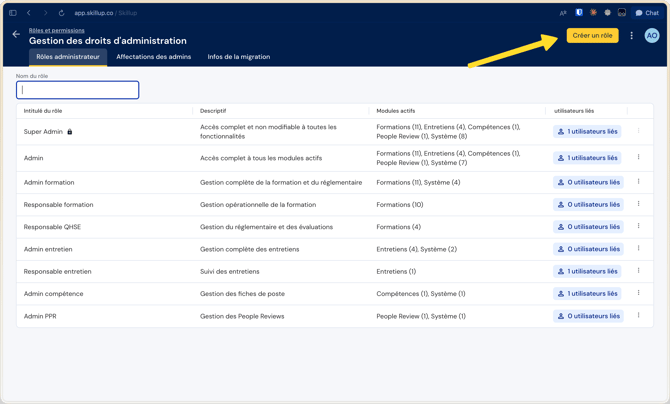
- Cliquez sur « Créer un rôle ».
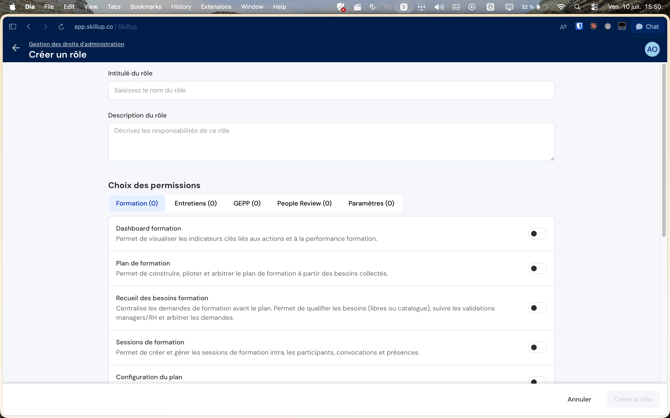
- Renseignez l'Intitulé du rôle (obligatoire) et une Description.
- Dans « Choix des permissions », cochez les droits à inclure. Ils sont regroupés par module (onglets).
- Un droit grisé = la fonctionnalité n'est pas active chez vous (une infobulle l'indique).
- Certains droits en activent d'autres automatiquement (dépendances).
- Cliquez sur « Créer le rôle » (ou « Annuler »).
Modifier un rôle
Sur la ligne du rôle, utilisez « Modifier le rôle ». Vous pouvez changer l'intitulé, la description et les droits cochés.
Le Super Admin n’est pas modifiable ni supprimable : il est marqué d'un cadenas et a toujours tous les droits.
3. Associer un rôle à une personne
Rendez-vous dans l'onglet "Affectations des admins". Le tableau liste vos administrateurs avec, pour chacun :
| Colonne | Rôle |
|---|---|
| Administrateur | La personne concernée |
| Rôles | Un ou plusieurs rôles (menu à sélection multiple) |
| Périmètres | Restreint l'action de la personne à certaines populations (facultatif) |
Pour donner des droits à quelqu'un :
- Cliquez sur « Ajouter un administrateur » si la personne n'est pas encore dans la liste.
- Dans la colonne Rôles, sélectionnez le ou les rôles voulus
2.b Personnaliser les périmètres de collaborateurs auxquels votre administrateur aura accès
N'oubliez pas de cliquer sur le bouton « + Enregistrer les modifications » en bas à droite de l'écran.
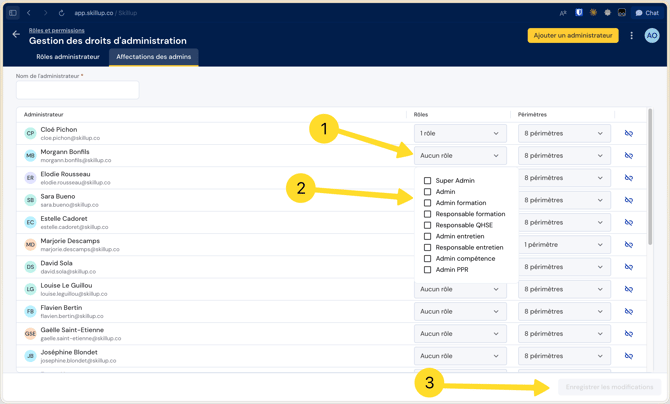
Pour retirer les droits d'un administrateur, utilisez l'icône en bout de ligne de la personne concernée.
4. Le rôle Super Admin
Le Super Admin est le rôle le plus élevé côté client. Il a toujours tous les droits, ceux d'aujourd'hui et ceux ajoutés demain dans la liste des rôles.
Règles à connaître :
- Non modifiable, non supprimable. C'est un rôle système (cadenas).
- Seul un Super Admin peut nommer ou retirer un autre Super Admin. Un administrateur classique ne peut pas s'attribuer ce rôle.
- Toujours au moins un Super Admin. Impossible de retirer le dernier : le système bloque avec le message « Au moins un Super Admin est requis ».