![Logo Skillup Eletric Blue-1.svg]](https://helpcenter.skillup.co/hubfs/Logo%20Skillup%20Eletric%20Blue-1.svg)
🔐 Vos droits dans Skillup
Les actions disponibles dans votre espace dépendent du rôle qui vous a été attribué par votre administrateur RH. Il existe trois niveaux de droits :
- Lecture — vous pouvez consulter les contenus qui vous sont partagés, mais pas les modifier
- Écriture — vous pouvez créer et modifier des contenus
- Suppression — vous pouvez supprimer des contenus
Vous ne savez pas quels droits vous avez ? Rapprochez-vous de votre référent RH.
1. Accéder à votre espace formateur
Connectez-vous à Skillup avec vos identifiants habituels. Si vous disposez d'un rôle formateur interne, vous arrivez directement sur votre espace formateur dédié.
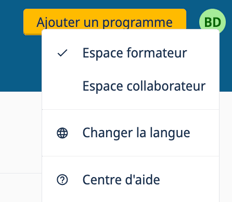
Depuis cet espace, vous avez accès aux rubriques correspondant à vos droits :
- Programmes
- Sessions
- Évaluations
2. Consulter et gérer vos programmes
Un programme regroupe les informations générales d'une formation (objectifs, contenu, modalités).
-
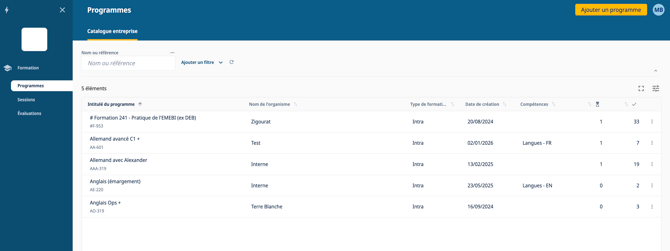
Consulter un programme Rendez-vous dans la rubrique Programmes de votre espace. Vous y voyez uniquement les programmes qui vous ont été partagés par votre administrateur RH, ou ceux que vous avez vous-même créés.
- Cliquez sur le bouton Ajouter un programme en haut de la page
- Renseignez les informations demandées
- Validez — le programme vous est automatiquement rattaché
- Modifier un programme (si vous disposez du droit d'écriture)
- Cliquez sur le programme concerné
- Apportez vos modifications
- Enregistrez
- Supprimer un programme (si vous disposez du droit de suppression) Utilisez l'action disponible en bout de ligne sur le programme concerné.
💡 Note : Vous ne voyez que les programmes qui vous concernent. Les programmes des autres formateurs ne sont pas visibles depuis votre espace.
3. Consulter et gérer vos sessions
Une session correspond à une occurrence planifiée d'un programme : elle a une date, des participants, et peut accueillir un ou plusieurs formateurs internes.
-
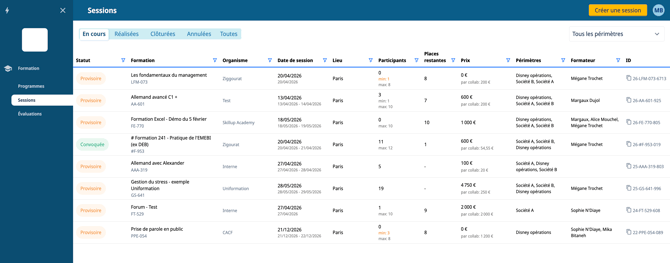
Consulter une session Rendez-vous dans la rubrique Sessions.
Vous y voyez les sessions qui vous ont été partagées ou sur lesquelles vous êtes renseigné comme formateur interne.
-
Créer une session (si vous disposez du droit d'écriture)
- Cliquez sur Nouvelle session
- Associez la session à un programme existant
- Renseignez les informations (dates, lieu, participants…)
- Validez — la session vous est automatiquement rattachée
-
Modifier une session (si vous disposez du droit d'écriture)
- Cliquez sur la session concernée
- Apportez vos modifications
- Enregistrez
-
Supprimer une session (si vous disposez du droit de suppression) Utilisez l'action disponible en bout de ligne sur la session concernée.
💡 Note : Lorsque vous êtes ajouté comme formateur sur une session par l'administrateur RH, elle apparaît automatiquement dans votre espace.
4. Consulter et relancer les évaluations
Les évaluations permettent de recueillir les retours des participants à l'issue d'une session.
-
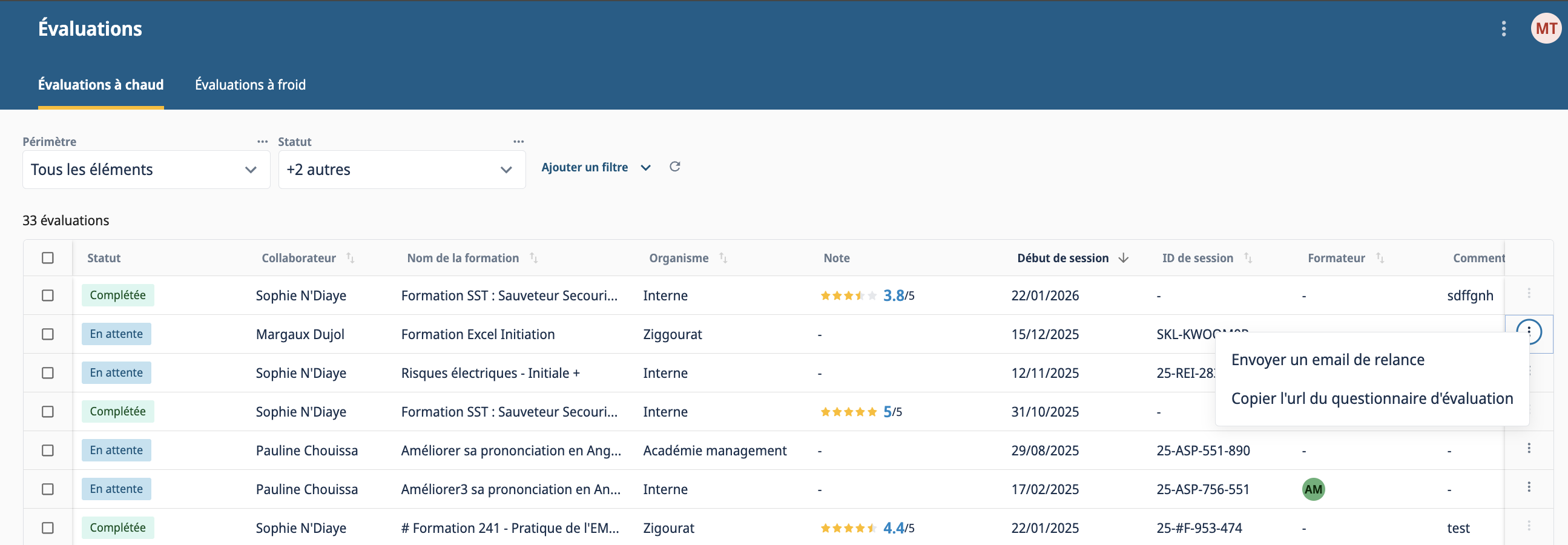
Consulter une évaluation Rendez-vous dans la rubrique Évaluations. Vous y voyez les évaluations liées aux sessions qui vous sont accessibles.
-
Relancer une évaluation Si des participants n'ont pas encore répondu, vous pouvez envoyer une relance :
- Ouvrez l'évaluation concernée
- Identifiez les participants n'ayant pas encore répondu
- Cliquez sur Relancer en cliquant sur les bouton d'action en bout de ligne