![Logo Skillup Eletric Blue-1.svg]](https://helpcenter.skillup.co/hubfs/Logo%20Skillup%20Eletric%20Blue-1.svg)
Ajouter des successeurs à un plan
Classer les successeurs et indiquer leur niveau de préparation
Suivre les successions depuis une campagne de People Review
Avant de commencer
Vous devez disposer du droit Gestion des plans de succession, que votre super administrateur attribue depuis Configuration > Rôles et permissions > Rôles administrateur, dans l'onglet People Review des permissions du rôle. Par défaut, ce droit est inclus dans les rôles Super Admin et Admin, ainsi que dans Admin PPR, mais votre super administrateur peut modifier cette configuration à tout moment.
Pour voir les résultats de People Review des successeurs, vous devez aussi disposer du droit Données de positionnement, rangé dans l'onglet Paramètres des permissions du rôle, sous Données collaborateurs. Par défaut, il est inclus dans les rôles Super Admin, Admin et Admin PPR, et votre super administrateur peut l'attribuer à d'autres rôles. Même avec ce droit, ces résultats ne s'affichent que pour les collaborateurs de votre périmètre (voir la section « À savoir »).
Créer un plan de succession
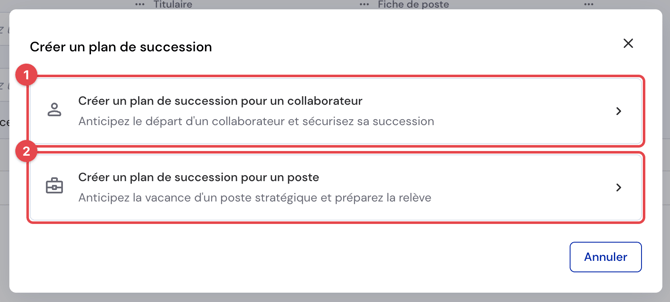
Depuis People Review > Plans de succession, cliquez sur Créer un plan de succession, puis choisissez l'un des deux types de plan.
Créer un plan de succession pour un collaborateur 1️⃣ convient lorsque vous préparez le départ d'une personne précise, qui devient le titulaire du plan.
Créer un plan de succession pour un poste 2️⃣ sert à anticiper la vacance d'un poste stratégique, quelle que soit la personne qui l'occupe. Vous choisissez alors sa fiche dans Sélectionner une fiche, parmi les fiches de poste non archivées, et le plan n'a pas de titulaire.
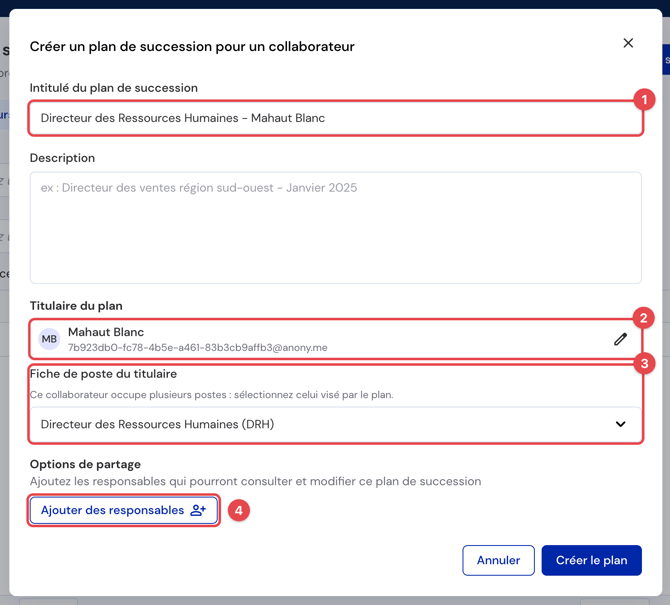
Pour un collaborateur, l'Intitulé du plan de succession 1️⃣ identifie le plan dans la liste et dans vos campagnes, si bien que nous recommandons d'y associer le poste et le nom. Le Titulaire du plan 2️⃣ se cherche à partir du troisième caractère saisi, et Skillup reprend la fiche de poste qui lui est attachée (Si vous possédez le module GEPP)
Si le titulaire occupe plusieurs postes, le champ Fiche de poste du titulaire 3️⃣ vous demande celui que vise le plan, et s'il n'en a aucun, un avertissement vous prévient que le plan sera créé sans fiche.
Sous Options de partage, Ajouter des responsables 4️⃣ désigne les personnes qui pourront consulter et modifier le plan, parmi tous les RH de l'organisation, même hors de votre périmètre.
Ajouter des successeurs à un plan
Ouvrez le plan et cliquez sur Ajouter un successeur. Dans la fenêtre Ajouter des collaborateurs, cherchez les personnes par leur nom, par périmètre ou autre critère de la base collab, cochez-en une ou plusieurs, puis validez avec Ajouter les participants. Les collaborateurs qui figurent déjà dans le plan portent la mention « Déjà sélectionné ».
Rien ne vous empêche de choisir un successeur hors de votre périmètre, par exemple un profil repéré dans une autre filiale : il rejoint le plan, mais vous n'en voyez que les informations de base (voir la section « À savoir »). Un collaborateur peut aussi être successeur dans plusieurs plans.
Pour retirer un successeur, choisissez Retirer du plan dans le menu ⋮ de sa ligne.
Classer les successeurs et indiquer leur niveau de préparation
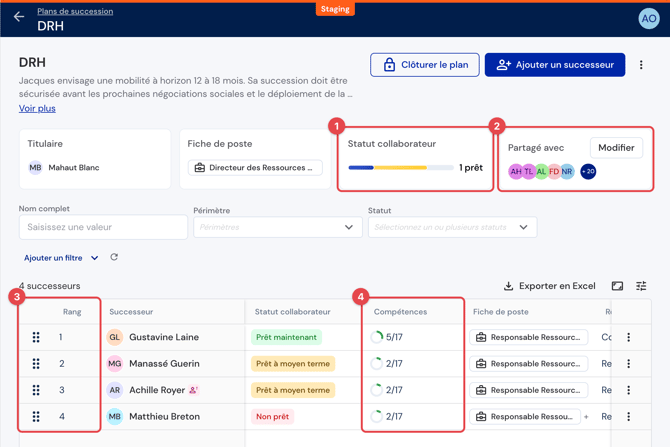
En tête du plan, la jauge Statut collaborateur 1️⃣ résume la préparation de vos successeurs. Sa partie bleue correspond à ceux qui sont prêts maintenant, dont le nombre s'affiche à droite (« 1 prêt »), la jaune à ceux qui le seront à court, moyen ou long terme, et la grise aux autres. L'encart Partagé avec 2️⃣ rappelle qui a accès au plan.
Le Rang 3️⃣ ordonne les successeurs, par exemple du plus avancé au moins avancé : faites glisser une ligne par sa poignée, ou choisissez Monter ou Descendre dans son menu ⋮. Cet ordre est enregistré dans le plan, de sorte que tous ses responsables voient le même, et les poignées disparaissent tant qu'un filtre restreint le tableau.
La colonne Compétences 4️⃣ indique sur combien de compétences de la fiche de poste du plan chaque successeur a déjà été évalué, tandis que son infobulle (« 5/17 évaluées · 5 au niveau requis ») précise combien atteignent le niveau attendu. Elle reste vide quand le plan n'a pas de fiche de poste.
Pour qualifier un successeur, cliquez dans sa cellule Statut collaborateur et choisissez une valeur. Tous les responsables du plan peuvent la changer.
Le reste du tableau reprend les colonnes d'un tableau de collaborateurs, comme la fiche de poste, le rôle ou le manager, ainsi que les critères de la dernière People Review de chaque successeur, sous réserve de votre périmètre et du droit Données de positionnement, et Exporter en Excel en télécharge le contenu.
Consulter le profil d'un successeur
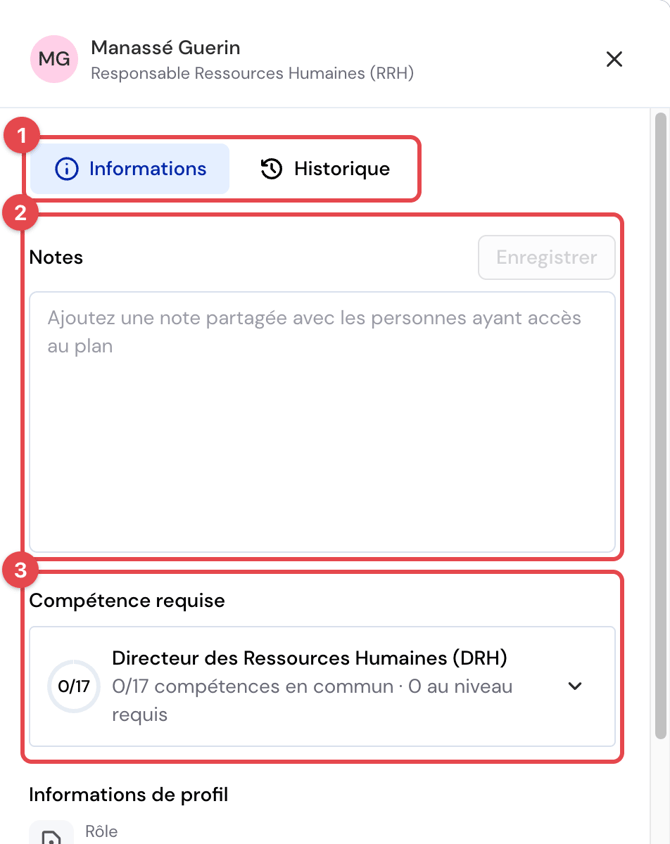
Cliquez sur la ligne d'un successeur, ouvre sa fiche résumée, pour afficher son panneau et ses deux onglets 1️⃣. Sous Informations, les Notes 2️⃣ servent à consigner un argument ou une action de développement à prévoir. Elles sont partagées avec tous les responsables du plan et ne sont conservées que lorsque vous cliquez sur Enregistrer, si bien qu'une note refermée sans enregistrer est perdue.
- Compétence requise 3️⃣ n'apparaît que si le plan a une fiche de poste. Une fois déplié, il range les compétences de cette fiche en deux groupes, Compétences à développer pour celles sur lesquelles le successeur n'a jamais été évalué et Compétences en commun pour celles qui ont déjà une évaluation
- Informations de profil reprend les champs de profil configurés pour votre organisation, en masquant ceux qui sont vides.
- Plans de succession indique si le successeur est lui-même titulaire d'un plan, la mention « Non couvert » signifiant qu'aucun plan ne prépare sa propre succession, puis liste sous Identifié comme successeur dans les plans où il figure.
- People review détaille enfin les critères de sa dernière revue, avec sa date, si le successeur fait partie de votre périmètre et que vous disposez du droit Données de positionnement.
- L'onglet Historique retrace le parcours du collaborateur année par année : postes occupés, campagnes de People Review, entretiens réalisés, compétences évaluées, formations suivies et rémunération.
Suivre les successions depuis une campagne de People Review
Dans le tableau d'une campagne, le groupe de colonnes Successeurs, placé en fin de ligne après les commentaires, relie la revue à vos plans, ce qui vous permet de désigner des successeurs pendant la revue elle-même. Un clic sur le nom d'un collaborateur ouvre par ailleurs le même panneau que dans un plan, sans les notes ni le bloc de compétences.
Désigner les successeurs d'un collaborateur revu
La colonne A un successeur affiche les successeurs déjà désignés pour le collaborateur de la ligne. Un clic dans sa cellule ouvre la liste de ses successeurs, où vous en ajoutez ou en retirez, s'il est titulaire d'un plan en cours , et sinon la création d'un plan pour lui.
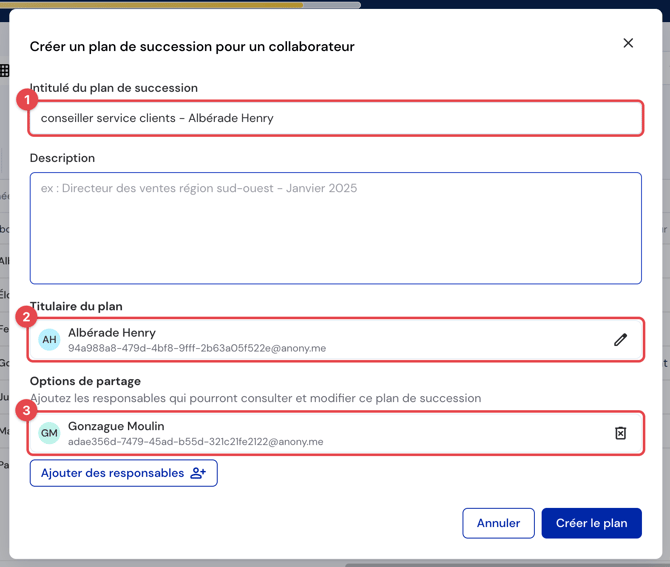
La fenêtre de création arrive alors préremplie. L'Intitulé du plan de succession 1️⃣ associe le poste et le nom du collaborateur, qui devient Titulaire du plan 2️⃣, et le plan est partagé d'office avec les responsables de la campagne 3️⃣, que vous pouvez retirer ou compléter
Lorsque le collaborateur n'a pas de fiche de poste, l'intitulé ne reprend que son nom et le plan est créé sans fiche. Une fois le plan créé, vous ajoutez ses successeurs depuis la même fenêtre.
Nommer un collaborateur successeur dans un plan existant
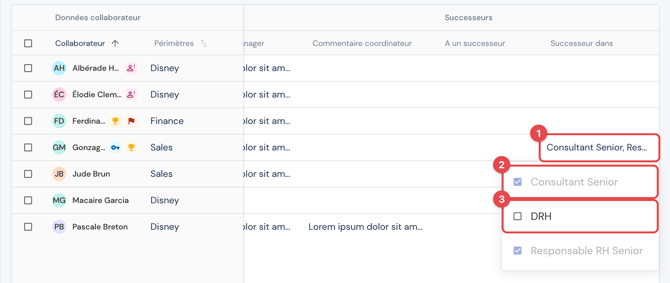
La colonne Successeur dans 1️⃣ liste les plans dans lesquels le collaborateur de la ligne figure déjà comme successeur. Cliquez dans la cellule pour cocher un autre de vos plans 3️⃣ et l'y ajouter.
Cette liste ne propose que des plans existants : pour en créer un, passez par Plans de succession ou par la colonne A un successeur.
Modifier ou clôturer un plan
Modifier le plan, dans le menu ⋮ de la liste ou en haut du plan, change l'intitulé, le titulaire, sa fiche de poste et les options de partage, que vous atteignez aussi par le bouton Modifier de l'encart Partagé avec. Aucune suppression n'est proposée, puisqu'un plan qui n'a plus lieu d'être se clôture.
Clôturer le plan, en haut du plan ou dans le menu ⋮ de sa ligne, le fait passer dans l'onglet Cloturé après une fenêtre de confirmation qui rappelle son intitulé. Le plan y reste consultable et exportable, avec la mention « Plan clôturé », mais vous ne pouvez plus ajouter de successeur ni changer leur rang ou leur statut.
⚠️
Important : aucune action ne permet de rouvrir un plan clôturé. Si la succession doit reprendre, créez un nouveau plan.
À savoir
Les successeurs hors de votre périmètre n'apparaissent qu'en partie. Vous voyez leur nom, leur rôle et leur manager, alors que les autres colonnes du tableau restent vides. Leur panneau remplace ses blocs par un message qui vous invite à vous rapprocher de leur manager ou de leur RH, et son onglet Historique est grisé.
Les résultats de People Review exigent à la fois le périmètre et le droit Données de positionnement. Les deux conditions se cumulent : un successeur hors de votre périmètre n'affiche jamais ses résultats, et sans le droit Données de positionnement vous ne voyez ceux d'aucun successeur, même dans votre périmètre. Sont concernés les critères de la dernière People Review dans le tableau du plan et le bloc People review du panneau d'un successeur.
Questions fréquentes
Pourquoi le menu Plans de succession n'apparaît-il pas ?
Votre rôle ne comprend pas le droit Gestion des plans de succession. Rapprochez-vous de votre super administrateur en lui donnant ce nom de droit, qu'il trouve dans l'onglet People Review des rôles administrateur.
Pourquoi ne vois-je pas un plan créé par un collègue ?
Ce plan n'est pas partagé avec vous. Demandez à l'un de ses responsables de vous ajouter avec Modifier le plan, et regardez aussi l'onglet Cloturé, au cas où le plan aurait déjà été clos.
Pourquoi certaines informations d'un successeur sont-elles vides ?
Il est hors de votre périmètre, ou votre rôle ne comprend pas le droit Données de positionnement, sans lequel ses résultats de People Review restent masqués (voir la section « À savoir »). Dans les deux cas, rapprochez-vous de votre super administrateur si vous avez besoin de ces informations. Lorsque seule la colonne Compétences est vide, c'est que le plan n'a pas de fiche de poste.
Peut-on préparer la succession d'un poste qui n'a pas de titulaire ?
Oui, avec Créer un plan de succession pour un poste, qui rattache le plan à une fiche de poste sans titulaire.
Skillup peut-il suggérer des successeurs ?
Non, vous choisissez vous-même les successeurs. Pour repérer des profils, appuyez-vous sur la colonne Compétences et sur les critères de People Review affichés dans le plan comme dans le tableau de vos campagnes.
Peut-on voir d'un coup d'œil les postes couverts et ceux qui n'ont pas de successeur ?
Il n'existe pas de vue d'ensemble de la couverture. La liste des plans montre la jauge de préparation de chacun, tandis que la colonne A un successeur d'une campagne et la mention « Non couvert » du panneau signalent les collaborateurs dont la succession n'est pas préparée.
Peut-on suivre un plan de développement pour chaque successeur ?
Le plan de succession s'arrête au niveau de préparation, sans suivi d'actions. Consignez plutôt les actions envisagées dans les Notes du successeur, que tous les responsables du plan peuvent lire.
Peut-on supprimer ou rouvrir un plan de succession ?
Non. Un plan se clôture, puis reste consultable dans l'onglet Cloturé, et une succession qui reprend passe par un nouveau plan.